Zdjęcia z telefonu na komputerze: jak uporządkować je w łatwe do przeglądania foldery
· Redakcja warszawa-tygodnik.pl
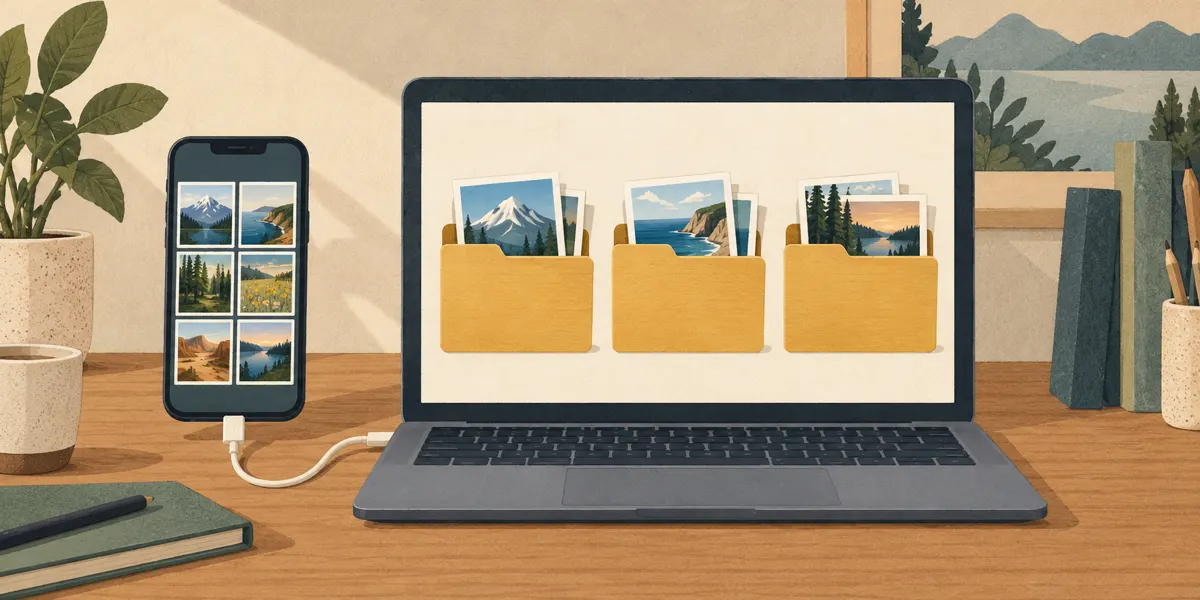
Skopiuj zdjęcia z telefonu do jednego folderu roboczego, sprawdź, czy się otwierają, a następnie rozdziel je według lat, miesięcy i okazji. Na końcu wybierz najlepsze ujęcia i wykonaj kopię zapasową. Do takiego porządkowania wystarczą narzędzia dostępne w systemie: menedżer plików, podgląd zdjęć i obsługiwana funkcja importu.
Zgraj zdjęcia do jednego folderu roboczego
Zacznij od jednej partii, na przykład zdjęć z ostatniego miesiąca. Nasza propozycja organizacji pracy to folder „Zdjęcia do uporządkowania”. Wskaż go jako miejsce importu albo wklej do niego kopiowane pliki. Dzięki temu nowe fotografie nie wymieszają się od razu z uporządkowanym archiwum.
- Podłącz telefon przewodem obsługującym przesyłanie danych i odblokuj ekran.
- Jeśli telefon pyta o tryb połączenia, wybierz przesyłanie plików lub zdjęć. Zaakceptuj wymagany dostęp do urządzenia.
- Użyj dostępnej funkcji importu zdjęć. W Windows możesz skorzystać z aplikacji Zdjęcia; przy obsługiwanym połączeniu także skopiować pliki przez Eksplorator plików.
- Wybierz fotografie oraz folder docelowy i poczekaj na zakończenie kopiowania.
- Otwórz kilka zdjęć z początku, środka i końca partii. Sprawdź również, czy nie brakuje całego dnia lub wydarzenia.
Jeżeli zdjęcia są przechowywane wyłącznie w chmurze, samo podłączenie przewodu może nie wystarczyć. Pobierz je na komputer z używanej usługi przez przeglądarkę. Sprawdź dostępne ustawienia jakości pobierania. Gdy komputer nie widzi telefonu, zacznij od ponownego odblokowania ekranu, sprawdzenia trybu połączenia i przewodu.
Utwórz foldery według dat i okazji
Proponujemy prosty układ: folder główny „Zdjęcia”, w nim lata, a w każdym roku miesiące. Nazwy miesięcy zaczynaj od dwóch cyfr, na przykład „01 styczeń” i „09 wrzesień”. W obrębie miesiąca dodawaj folder wydarzenia tylko wtedy, gdy rzeczywiście ułatwi znalezienie fotografii.
- 2025-09-06 spacer nad Wisłą
- 2025-09-14 urodziny
- 2025-09 codzienne
To propozycja nazewnictwa, którą możesz dopasować do własnego archiwum. Dla wyjazdu obejmującego kilka dni wystarczy data rozpoczęcia i krótka nazwa miejsca. Nie twórz osobnego katalogu dla każdego zdjęcia ani wielu pustych podfolderów. Jeśli w danym miesiącu masz niewiele fotografii, zostaw je bezpośrednio w folderze miesiąca.
Sortuj partiami i sprawdzaj daty
W folderze roboczym włącz podgląd miniatur. Jeśli dostępne informacje o pliku zawierają datę wykonania zdjęcia, użyj jej do ustalenia kolejności. Przy fotografiach otrzymanych od innych osób lub pobranych z internetu sprawdź, czy data odpowiada wydarzeniu. Gdy nie masz pewności, pomocne będą sąsiednie ujęcia i to, co przedstawia fotografia.
- Wybierz zdjęcia z jednego miesiąca i przenieś je do odpowiedniego folderu w archiwum.
- Wydziel wyraźne okazje, takie jak wyjazd, uroczystość lub wspólny spacer.
- Pozostałe fotografie zostaw w miesiącu albo w folderze „codzienne”.
- Zdjęcia o nieustalonej dacie umieść tymczasowo w folderze „Data do sprawdzenia”. Wróć do nich po uporządkowaniu rozpoznanych wydarzeń.
Nie musisz zmieniać nazw wszystkich plików. Na początek wystarczą czytelne foldery. Pracuj z jedną partią do końca, zamiast jednocześnie otwierać całe wieloletnie archiwum. Przy kolejnych importach sprawdzaj, czy wybrany okres nie został już wcześniej skopiowany.
Wybierz udane ujęcia bez pochopnego usuwania
Przeglądaj zdjęcia w większym podglądzie, szczególnie gdy masz serię podobnych kadrów. Porównaj ostrość, miny fotografowanych osób i kompozycję. Najpierw usuń tylko oczywiste pomyłki: przypadkowo sfotografowaną podłogę czy całkowicie rozmazane ujęcie bez wartości pamiątkowej. Nieostre zdjęcie może być jedynym zapisem ważnej chwili.
Nasza propozycja to podfolder „Wybrane” wewnątrz większego wydarzenia. Umieść w nim kopie ujęć do pokazania rodzinie lub wydruku. Traktuj je jako świadome powtórzenia, a podczas późniejszego usuwania duplikatów pomijaj ten folder. Przy podejrzanych dubletach porównaj oba zdjęcia; podobny wygląd i nazwa nie wystarczą do decyzji o skasowaniu.
Zabezpiecz archiwum i utrzymuj ten sam układ
Po uporządkowaniu skopiuj archiwum na osobny nośnik lub do wybranej usługi chmurowej. Drugi folder na tym samym komputerze nie zabezpieczy zdjęć przed utratą całego urządzenia. Otwórz kilka plików z dodatkowej kopii, zanim usuniesz fotografie z telefonu.
Przy każdym kolejnym zgrywaniu powtarzaj tę samą kolejność: kopiowanie, kontrola, podział na foldery, selekcja i aktualizacja kopii zapasowej. Jeśli masz zaległości, zacznij od najnowszych zdjęć, a starsze porządkuj partiami. Stały sposób nazywania katalogów ułatwi odnalezienie konkretnej okazji bez przeglądania wszystkich fotografii.